근무 설정
- 대상 사용자 : 최고 관리자(admin), 인사 관리자
- 화면의 목적
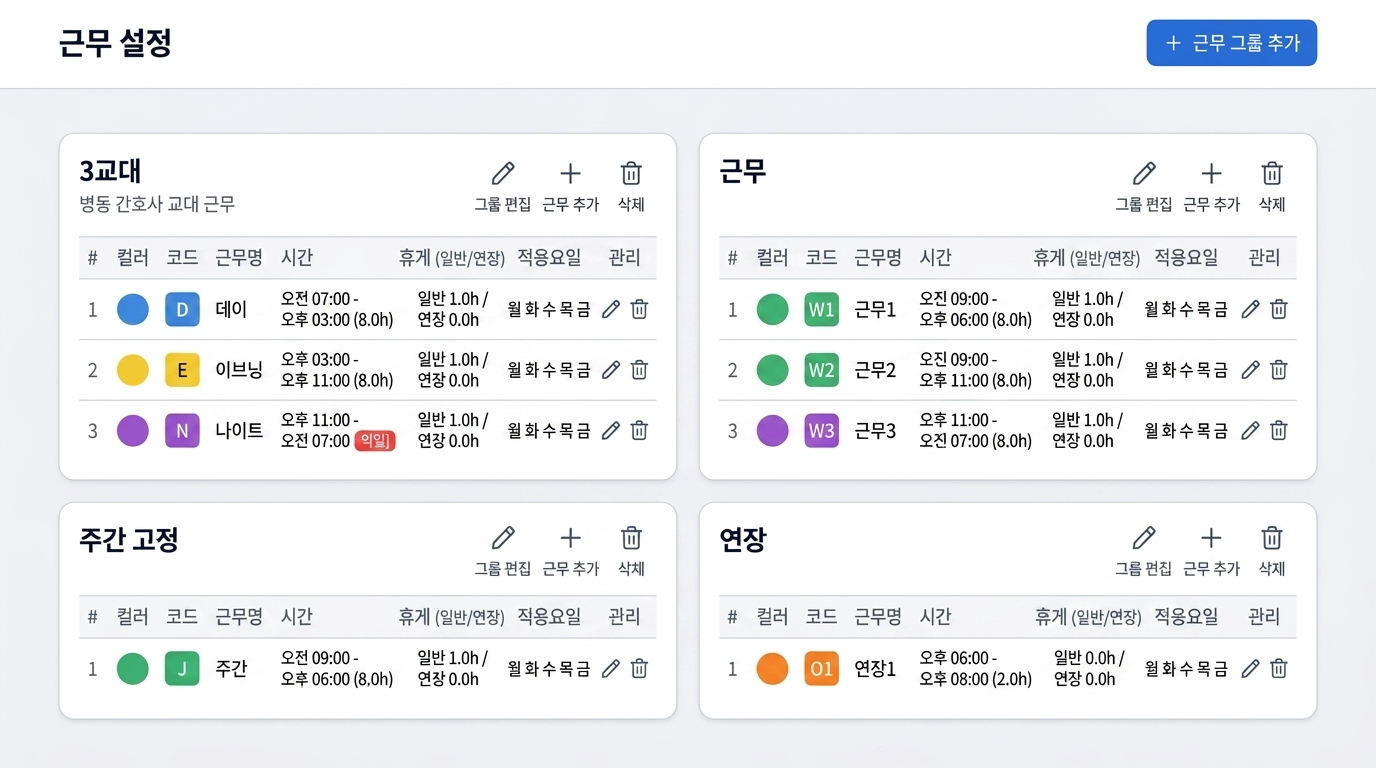
- 다양한 근무를 위해 근무 시간을 설정하는 화면
- 근무 시간 설정과 스케줄러에서 해당 근무 설정을 그대로 사용한다.
- 근무 시간 설정에서 생성된 근무 시간을 직원에게 설정하면 근태를 그에 맞게 계산한다
일반
- 데이터가 없을 때 안내 문구
- 문구 :
등록된 근무시간이 없어요.
- 문구 :
- [근무 그룹 추가] 버튼 클릭 -> 근무 그룹 추가 팝업 제공
- 상태 필터 (목록 상단 드롭다운, 역할 관리와 동일)
- 옵션 : 전체 상태, 활성, 비활성
- default : 활성 (진입·새로고침 시 활성 근무 그룹·근무 유형만 표시)
- 비활성 : 비활성 근무 그룹(안의 근무 유형 전부) + 비활성 근무 유형을 가진 활성 근무 그룹(해당 유형만)
- 전체 상태 : 근무 그룹·근무 유형 모두 활성 → 비활성 순으로 정렬, 비활성 항목은 회색 표시
- 필터 결과가 없을 때 안내 문구
- 활성 :
활성 상태인 근무 그룹이 없어요. - 비활성 :
비활성 상태인 근무 그룹·근무 유형이 없어요.
- 활성 :
- 병원 설정 > 근무시간 화면과 근태 현황 > 근무 설정 팝업이 같은 필터를 사용
근무 그룹 추가 팝업
- title : 근무 그룹 추가
- 이름
- 필수 표시
- 입력란
- placeholder : 3교대, 간호부, 행정직 등
- 설명
- 입력란
- placeholder : 이 근무 그룹의 용도를 입력하세요. (예: 간호부 3교대, 행정직 주간)
- 스케줄러 연동 체크 박스
- 툴팁 : 체크하면 스케줄러에서 해당 근무 그룹과 그에 포함된 모든 근무 유형을 사용할 수 있어요.
- 체크박스 선택하면 근무 그룹과 그 아래 근무 유형을 모두 스케줄러에서 선택할 수 있도록 제공됨
- 상태
- 드롭다운으로 제공
- default: 활성
- option : 활성, 비활성
- [취소], x 버튼 : 저장하지 않고 팝업 닫기
- [저장] 버튼 : 저장하고 팝업 닫기
근무 그룹 뷰
- 카드뷰
- [편집] 버튼
- 버튼 클릭하면 '근무 그룹 수정 팝업 제공'
- 근무 그룹 팝업
- title : 근무 그룹 수정
- 그외 근무 그룹 추가 팝업과 동일
- 이름, 설명, 상태의 경우 기존 등록된 상태 제공
- 근무 그룹 팝업
- 버튼 클릭하면 '근무 그룹 수정 팝업 제공'
- [근무 유형 추가] 버튼
- 버튼 클릭하면 근무 유형 추가 팝업 제공
- 근무 유형 추가 팝업은 아래 확인
- [삭제] 버튼
- 근무 그룹이 활성 상태일 때 → 팝업 제공
- title:
삭제 - message:
근무 그룹을 삭제할 수 없어요. 먼저 비활성 상태로 변경한 뒤 삭제할 수 있어요. - 버튼:
[확인](팝업만 닫힘)
- title:
- 근무 그룹이 비활성 상태일 때→ 팝업 제공
- title:
삭제 - message:
삭제하면 {근무 그룹 이름}에 포함된 모든 근무 유형도 함께 삭제돼요. - 버튼
[확인](근무 그룹 삭제되고 팝업 닫힘)[취소],x(팝업 닫힘)
- title:
- 근무 그룹이 활성 상태일 때 → 팝업 제공
근무 유형 추가
- title : {근무그룹이름} 근무 유형 추가
- 이름
- 필수 표시
- 입력란
- placeholder : 데이, 이브닝, 나이트
- 코드
- 필수 표시
- 입력란
- placeholder : D, E, N 등
- 코드 라벨 색상
- 새 근무 유형 생성 시 사용 가능한 색상을 순차적으로 자동 선택
- 표는 Hereby sign에서 가져온 값임
| # | 색상 | HEX |
|---|---|---|
| 1 | 오렌지 | #F66014 |
| 2 | 연두 | #A3C75A |
| 3 | 하늘 | #A0D3F9 |
| 4 | 핑크 | #F2C7E3 |
| 5 | 네이비 | #26426B |
| 6 | 블루 | #2463EB |
| 7 | 퍼플 | #826AED |
| 8 | 레드 | #E63224 |
| 9 | 다크그린 | #0F6625 |
| 10 | 브라운 | #A2812D |
| 11 | 옐로우 | #F09C00 |
| 12 | 틸 | #00A19D |
| 13 | 테라코타 | #B55239 |
| 14 | 다크브라운 | #713838 |
| 15 | 그레이 | #B8B8B8 |
- 사용자는 원하는 색상으로 변경 가능
- 모든 색상을 사용한 경우 처음 색상부터 다시 순환하여 선택
- 색상을 사용자가 선택할 수 있도록 진행
- 근무 시간 설정
- 필수 표시
- default:입력값 없는 상태로 제공
- 단위는 0.1 h 단위로 입력
- 정규 시간
- 출근 시간
- 퇴근 시간
- 익일 퇴근 체크박스
- 근무 시간
- 휴게시간
- 연장 시간
- 안내 문구 : 퇴근시간 이후의 근무 기록이 있는 경우 휴게시간 설정을 위한 것이라는 안내
- 휴게 시간
- 적용 요일
- 요일별 시간 (2026-09 추가)
- 한 근무 형태 안에서 요일마다 시간이 다른 직군을 위한 칸 (예: 월수금 09:00~18:00 / 화목 09:00~15:00)
- 적용 요일에서 체크한 요일만 줄로 나온다. 요일마다
{요일}요일은 다른 시간체크박스- 체크 전 : 위 「정규 시간」을 그대로 쓴다 (줄 오른쪽에 기본 시간을 회색으로 표기)
- 체크 후 : 그 요일의 출근·퇴근·근무 시간·휴게 시간을 따로 입력 (기본 시간을 복사해 시작)
- 체크하지 않은 요일은 저장하지 않는다 — 기존 근무 형태는 손대지 않아도 동작이 같다
- 적용 요일에서 뺀 요일의 값은 저장 시 버린다 (근무하지 않는 요일의 시간은 뜻이 없다)
- 익일 퇴근 판정은 요일 시간으로 한다 (퇴근 < 출근이면 다음 날)
- 근태 기준 시각·휴게 시간은 그날 요일 값으로 잡힌다 (앱 출근·일괄 입력·지문 인식 모두)
- ⚠️ 연차 환산의 「1일 소정근로시간」은 기본 근무 시간 한 값을 계속 쓴다 — 요일별로 나누지 않는다
- 상태
- default : 활성
- 옵션 : 활성, 비활성
- [취소], x 버튼 : 저장하지 않고 팝업 닫기
- [저장] 버튼 : 저장하고 팝업 닫기
근무 유형
- 보이는 컬럼 정보 : 이름, 코드, 근무시간({출근시간} ~ {퇴근시간}, {요일}, 근무시간, 휴게 시간), 연장인 경우의 휴게시간, 관리(수정, 삭제)
- 요일별 시간이 걸린 유형은 요일 뒤에
{요일}·{요일} 다름배지 — 표의 시간은 기본 시간이고 그 요일만 다르다는 표시
- 요일별 시간이 걸린 유형은 요일 뒤에
- [삭제] 버튼
- 근무 유형이 활성 상태일 때 → 팝업 제공
- title:
삭제 - message:
근무 유형을 삭제할 수 없어요. 먼저 비활성 상태로 변경한 뒤 삭제할 수 있어요. - 버튼:
[확인](팝업만 닫힘)
- title:
- 근무 유형이 비활성 상태일 때→ 팝업 제공
- title:
삭제 - message:
{근무유형이름} 근무 유형을 삭제할까요? - 버튼
[확인](근무 그룹 삭제되고 팝업 닫힘)[취소],x(팝업 닫힘)
- title:
- 근무 유형이 활성 상태일 때 → 팝업 제공
근무 유형 수정 팝업
- title : {근무그룹이름} 근무 유형 수정
- 이름, 코드, 코드라벨색상, 근무 시간 설정, 상태 는 저장된 정보 제공
- 그외 근무 유형 추가 팝업과 동일
직원 근무 배정 — 그룹과 형태의 관계 (2026-09-14)
근무 배정은 근무 그룹(예: 「요양」 · 「외래」) → 그 안의 근무 형태(예: D · E · N, 월수금 · 화목 · 토) 2단계다. 근무 형태는 항상 어느 그룹 안에 있다.
- 그룹을 바꾸면 그 그룹에 없는 근무 형태는 비운다. 관리자 패널 · 직원 마스터 시트 · 엑셀 대량 수정이 같은 규칙을 쓴다.
- 남겨 두면 그룹과 형태가 어긋난 채 남아 연차 1일 기준 · 출퇴근 기준 시각 · 연차 차감 요일이 예전 형태를 따라간다. 나이트 전담에서 3교대로 옮긴 직원이 계속 9.15시간 · 21시 기준으로 잡히던 문제다.
- 시트 · 엑셀에서 근무 유형 이름만 적으면 그 유형이 속한 그룹으로 그룹도 함께 맞춘다.
- 유형 이름은 (그 행에 적은 그룹 → 직원의 현재 그룹) 순으로 범위를 좁혀 찾는다. 범위 없이 조직 전체에 같은 이름이 여럿이면 고르지 않고 오류로 돌려준다 — 첫 번째를 고르면 다른 그룹의 근무가 조용히 배정된다.
- 빈 칸은 「변경 없음」이다(팀 열과 같은 규칙).
- 그룹만 배정되고 형태가 없는 직원의 출퇴근 기준 시각은 [[attendance]] 출퇴근 기준 시각 규칙 3번을 따른다.